Używamy ciasteczek. Korzystanie z serwisu oznacza akceptację polityki prywatności i plików cookies.
OK
MobiData.plMobiData.plMobiData.pl
  • Tematy
    • Aplikacje i ich funkcje
    • Bezpieczeństwo i prywatność
    • Internet i sieć
    • Komunikacja i wiadomości
    • Multimedia i aparat
    • Narzędzia i funkcje specjalne
    • Obsługa kont
    • Rozwiązywanie problemów
    • Ustawienia i konfiguracja
    • Zarządzanie plikami i pamięcią
    • Pozostałe
  • Strony
    • Polityka prywatności i cookies
    • Kontakt
Szukaj
© 2025 by MobiData.pl - Wszelkie prawa zastrzeżone.
Czytasz: Jak wyłączyć kolory w telefonie? Aktywacja trybu szarości i wyłączenie inwersji kolorów
Font ResizerAa
MobiData.plMobiData.pl
Font ResizerAa
Szukaj
  • Tematy
    • Aplikacje i ich funkcje
    • Bezpieczeństwo i prywatność
    • Internet i sieć
    • Komunikacja i wiadomości
    • Multimedia i aparat
    • Narzędzia i funkcje specjalne
    • Obsługa kont
    • Rozwiązywanie problemów
    • Ustawienia i konfiguracja
    • Zarządzanie plikami i pamięcią
    • Pozostałe
  • Strony
    • Polityka prywatności i cookies
    • Kontakt
© 2022 Foxiz News Network. Ruby Design Company. All Rights Reserved.
Rozwiązywanie problemówUstawienia i konfiguracja

Jak wyłączyć kolory w telefonie? Aktywacja trybu szarości i wyłączenie inwersji kolorów

Paweł Łaciak
Aktualizacja: 2025-12-19 13:40
Paweł Łaciak
Udostępnij
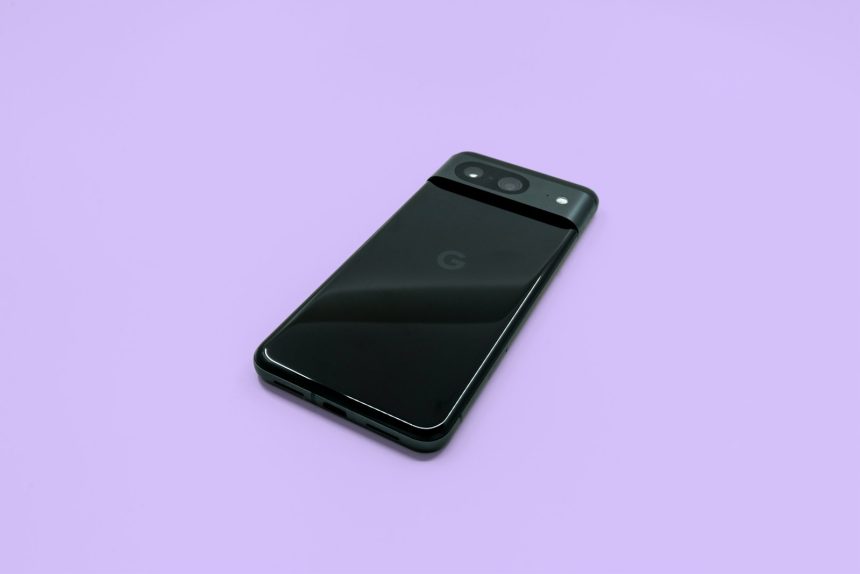
a close up of a cell phone on a purple surface
Udostępnij

Zastanawiasz się, jak wyłączyć kolory w telefonie? Nasz artykuł przeprowadzi Cię przez kroki niezbędne do zmiany ustawień ułatwień dostępu oraz aktywacji trybu szarości. Dowiesz się także, jak wyłączyć inwersję kolorów, aby Twój ekran stał się bardziej przyjazny dla oczu. Przekonaj się, jak proste mogą być te zmiany!

Przeczytasz tutaj
  • Jak wyłączyć kolory w telefonie?
  • Ustawienia ułatwień dostępu – wyłączanie kolorów
  • Tryb szarości – zmiana kolorów na odcienie szarości
  • Inwersja kolorów – jak ją wyłączyć?

Jak wyłączyć kolory w telefonie?

Aby wyłączyć kolory w telefonie, otwórz ustawienia urządzenia. W obszarze dostępności znajdziesz opcje, które pozwalają na modyfikację wyglądu ekranu. Możesz tam aktywować:

  • tryb szarości – redukuje intensywność barw przez zastosowanie odcieni szarości;
  • inwersję kolorów – zmienia kolory na ich przeciwieństwa, co również zmniejsza intensywność.

Jeśli zdecydujesz się przywrócić domyślną paletę kolorów, wystarczy wyłączyć te funkcje. Opcje dostępności są szczególnie przydatne dla osób z problemami wzrokowymi bądź tych preferujących mniej intensywne odcienie.

Aby dostosować ustawienia według własnych potrzeb, wejdź do odpowiedniej sekcji i wybierz pożądane zmiany kolorystyczne.

Ustawienia ułatwień dostępu – wyłączanie kolorów

Ustawienia ułatwień dostępu w telefonach umożliwiają modyfikację wyglądu ekranu, na przykład poprzez usunięcie kolorów.

To szczególnie przydatne dla osób z problemami wzrokowymi lub preferujących mniej intensywne barwy. Można to osiągnąć, aktywując:

  • tryb szarości,
  • inwersję kolorów w opcjach,
  • filtry kolorystyczne, które można wyłączyć, aby jeszcze bardziej spersonalizować doświadczenie.

Dzięki tym funkcjom użytkownicy mają możliwość łatwego dostosowania ekranu do własnych potrzeb i gustu, co znacząco poprawia komfort korzystania z urządzenia.

Tryb szarości – zmiana kolorów na odcienie szarości

Funkcja trybu szarości pozwala zamienić kolory na ekranie na różne odcienie szarości, nadając mu tym samym monochromatyczny charakter. Aby ją uruchomić, przejdź do ustawień swojego telefonu i poszukaj sekcji związanej z ułatwieniami dostępu. Tam znajdziesz opcję aktywacji trybu szarości, który przekształca wszystkie barwy w odcienie szarości.

Czarno-biały ekran może zmniejszyć przywiązanie do urządzenia i jest idealny dla tych, którzy wolą mniej intensywne bodźce wizualne. Po aktywowaniu tej funkcji wygląd wyświetlacza natychmiast staje się bardziej subtelny. Co więcej, ten filtr można łatwo dezaktywować lub ponownie włączyć, gdy tylko zajdzie taka potrzeba.

Tryb szarości nie ogranicza się jedynie do zastępowania kolorów odcieniami szarości:

  • podnosi komfort korzystania z telefonu – znacząco poprawia użytkowanie dla osób z problemami ze wzrokiem;
  • przyjazne środowisko wizualne – prosty sposób na stworzenie przyjaznego środowiska wizualnego na ekranie smartfona.

Inwersja kolorów – jak ją wyłączyć?

Inwersja kolorów to opcja dostępna w wielu współczesnych telefonach, która zamienia kolory na ekranie na ich przeciwstawne wersje. Aby ją dezaktywować, wystarczy wejść w ustawienia telefonu i znaleźć sekcję ułatwień dostępu. Tam z łatwością odnajdziesz możliwość wyłączenia „inwersji kolorów”.

Funkcja ta przyciemnia jasne elementy oraz rozjaśnia ciemniejsze, co jest szczególnie pomocne dla osób z problemami ze wzrokiem lub tych, którzy chcą zmniejszyć zmęczenie oczu. Jeśli jednak preferujesz standardowy wygląd kolorów, możesz szybko zrezygnować z tej opcji w ustawieniach.

Istnieje również możliwość skorzystania ze skrótu lub szybkich ustawień, aby wygodnie zarządzać tą funkcją bez konieczności przeszukiwania całego menu.


Jak oszczędzać baterię w telefonie? Praktyczne wskazówki na dłuższą żywotność
Jak zrobić serduszko na telefonie? Proste sposoby na wstawianie symboli serca
Jak skutecznie wyłączyć powiadomienia na telefonie i zarządzać alertami?
Jak przywrócić ustawienia fabryczne w telefonie? Krok po kroku dla Android i iOS
Jak wyczyścić mikrofon w telefonie? Skuteczne metody na poprawę jakości dźwięku
Podziel się artykułem
Facebook Kopiuj link Drukuj
przezPaweł Łaciak
Obserwuj:
Pasjonat nowych technologii z ponad 12-letnim doświadczeniem w branży IT. Specjalizuje się w rozwiązywaniu problemów związanych z urządzeniami mobilnymi i optymalizacją ich działania. Absolwent informatyki na Uniwersytecie Jagiellońskim. Autor ponad 350 poradników technologicznych i ekspert, który pomógł rozwiązać problemy techniczne ponad setek użytkowników. W wolnym czasie testuje najnowsze aplikacje i gadżety, dzieląc się praktycznymi spostrzeżeniami z czytelnikami. Jego misją jest tłumaczenie skomplikowanych zagadnień technologicznych w sposób przystępny dla każdego użytkownika.
Poprzedni Man filming himself live on smartphone Jak wyczyścić mikrofon w telefonie? Skuteczne metody na poprawę jakości dźwięku
Następny Man is looking at his phone in a restaurant. Jak włączyć tłumacza w telefonie? Krok po kroku do efektywnej komunikacji
Brak komentarzy

Dodaj komentarz Anuluj pisanie odpowiedzi

Twój adres e-mail nie zostanie opublikowany. Wymagane pola są oznaczone *


- Reklama -
Ad imageAd image

Najnowsze publikacje

person taking photo of pink light
Jak zrobić kolaż zdjęć na telefonie? Przewodnik po aplikacjach i edycji
Multimedia i aparat
Man is looking at his phone in a restaurant.
Jak włączyć tłumacza w telefonie? Krok po kroku do efektywnej komunikacji
Narzędzia i funkcje specjalne
a cell phone with a red light shining on it
Jak włączyć lampę błyskową w telefonie? Tryby, ustawienia i rozwiązywanie problemów
Multimedia i aparat
a woman holding a cell phone with a picture on it
Jak wyłączyć powiększenie ekranu w telefonie? Poradnik krok po kroku
Rozwiązywanie problemów Ustawienia i konfiguracja

You Might also Like

man holding a smartphone near the window
Ustawienia i konfiguracja

Jak ustawić i personalizować wygaszacz ekranu w telefonie? Krok po kroku

Paweł Łaciak
Paweł Łaciak
11 min. czytania
Hands typing on a smartphone with a message on screen.
Ustawienia i konfiguracja

Jak skutecznie powiększyć klawiaturę w telefonie? Poradnik dla Androida i iOS

Paweł Łaciak
Paweł Łaciak
9 min. czytania
silver iphone 6 on brown wooden table
Komunikacja i wiadomościUstawienia i konfiguracja

Jak zwiększyć głośność rozmowy w telefonie? Skuteczne metody i rozwiązania

Paweł Łaciak
Paweł Łaciak
15 min. czytania
//

Twój cyfrowy doradca zawsze pod ręką, gdy technologia stawia wyzwania. Odkrywaj z nami pełen potencjał swoich urządzeń i ciesz się cyfrowym światem bez ograniczeń.

Informacja

Dokładamy starań, by publikowane porady były rzetelne, jednak nie gwarantujemy ich pełnej aktualności ze względu na szybko zmieniającą się technologię. Nie ponosimy odpowiedzialności za skutki wynikłe z zastosowania przedstawionych informacji. Korzystasz na własną odpowiedzialność.

MobiData.plMobiData.pl
© 2025 by MobiData.pl - Wszelkie prawa zastrzeżone.
Welcome Back!

Sign in to your account

Username or Email Address
Password

Lost your password?