Używamy ciasteczek. Korzystanie z serwisu oznacza akceptację polityki prywatności i plików cookies.
OK
MobiData.plMobiData.plMobiData.pl
  • Tematy
    • Aplikacje i ich funkcje
    • Bezpieczeństwo i prywatność
    • Internet i sieć
    • Komunikacja i wiadomości
    • Multimedia i aparat
    • Narzędzia i funkcje specjalne
    • Obsługa kont
    • Rozwiązywanie problemów
    • Ustawienia i konfiguracja
    • Zarządzanie plikami i pamięcią
    • Pozostałe
  • Strony
    • Polityka prywatności i cookies
    • Kontakt
Szukaj
© 2026 by MobiData.pl - Wszelkie prawa zastrzeżone.
Czytasz: Jak sprawdzić stan baterii w telefonie? Kody USSD, menu serwisowe i aplikacje do monitorowania
Font ResizerAa
MobiData.plMobiData.pl
Font ResizerAa
Szukaj
  • Tematy
    • Aplikacje i ich funkcje
    • Bezpieczeństwo i prywatność
    • Internet i sieć
    • Komunikacja i wiadomości
    • Multimedia i aparat
    • Narzędzia i funkcje specjalne
    • Obsługa kont
    • Rozwiązywanie problemów
    • Ustawienia i konfiguracja
    • Zarządzanie plikami i pamięcią
    • Pozostałe
  • Strony
    • Polityka prywatności i cookies
    • Kontakt
© 2022 Foxiz News Network. Ruby Design Company. All Rights Reserved.
Ustawienia i konfiguracja

Jak sprawdzić stan baterii w telefonie? Kody USSD, menu serwisowe i aplikacje do monitorowania

Paweł Łaciak
Aktualizacja: 2025-08-29 13:22
Paweł Łaciak
Udostępnij
graphical user interface, application
Udostępnij

Chcesz wiedzieć, jak sprawdzić stan baterii w telefonie? Dowiedz się, jak korzystać z kodów USSD i menu serwisowego, aby uzyskać szczegółowe informacje o kondycji baterii. Poznaj również aplikacje do monitorowania baterii, które pomogą Ci zadbać o jej dłuższą żywotność i wydajność. Dzięki naszym poradom Twoje urządzenie będzie działało niezawodnie!

Przeczytasz tutaj
  • Jak sprawdzić stan baterii w telefonie?
  • Metody sprawdzania kondycji baterii w telefonach z Androidem
    • Użycie kodów USSD i menu serwisowego
    • Wykorzystanie aplikacji do monitorowania baterii

Jak sprawdzić stan baterii w telefonie?

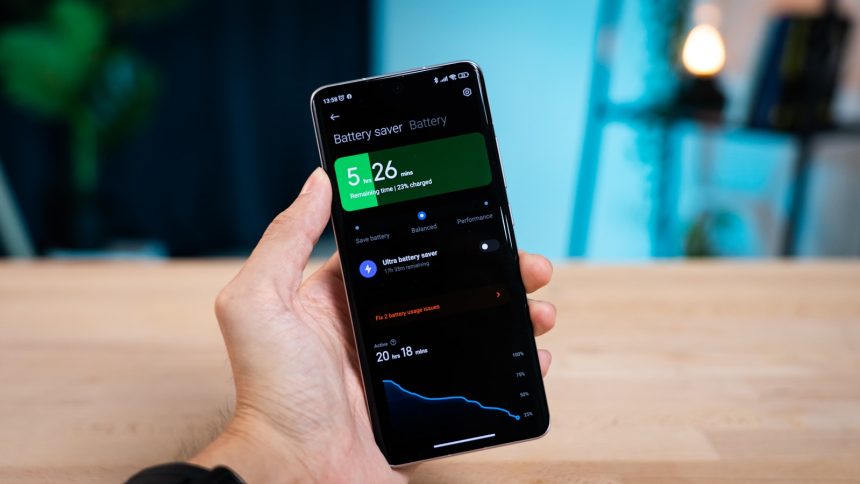
Częste kontrolowanie stanu baterii w telefonie pozwala zapobiegać nieprzewidzianym problemom oraz szybko zidentyfikować moment, kiedy warto ją wymienić. Dzięki prostemu sprawdzeniu kondycji baterii uzyskasz kluczowe informacje dotyczące jej pojemności i trwałości.

Użytkownicy urządzeń z Androidem mają do dyspozycji różne metody oceny stanu baterii. Warto je znać, aby efektywnie śledzić wydajność smartfona i zapewnić jego optymalne działanie:

  • Użyj ustawień systemowych – w menu ustawień znajdziesz opcję sprawdzania kondycji baterii, co umożliwia śledzenie jej wydajności i cykli ładowania;
  • Zainstaluj aplikacje zewnętrzne – aplikacje dostępne w Google Play oferują szczegółowe informacje o stanie baterii i pomagają w jej monitorowaniu;
  • Skorzystaj z kodów serwisowych – wpisanie odpowiedniego kodu w telefonie pozwala uzyskać dane diagnostyczne dotyczące baterii;
  • Ostatnia metoda – w przypadku problemów z interpretacją danych, warto skonsultować się z serwisem technicznym.

Metody sprawdzania kondycji baterii w telefonach z Androidem

Na smartfonach z Androidem istnieje wiele sposobów na sprawdzenie stanu baterii, co ułatwia zarządzanie wydajnością urządzenia. Różnorodne metody dostarczają szczegółowych informacji o kondycji akumulatora, pomagając w jego optymalnym użytkowaniu.

Oto kilka popularnych sposobów sprawdzania stanu baterii:

  • Kody USSD oraz menu serwisowe – poprzez wpisanie odpowiednich sekwencji na klawiaturze telefonu, można uzyskać dostęp do ukrytych funkcji systemu Android, umożliwiając zdobycie danych diagnostycznych dotyczących baterii, takich jak jej napięcie czy temperatura;
  • Aplikacje monitorujące baterię – dostępne w Google Play, oferują nie tylko podstawowe informacje o poziomie naładowania, ale także analizują cykle ładowania i przewidują czas pracy urządzenia, dodatkowo identyfikując aplikacje najbardziej obciążające akumulator i sugerując sposoby ich optymalizacji.

Dzięki tym narzędziom posiadacze telefonów z Androidem mogą regularnie śledzić stan swojego akumulatora i podejmować odpowiednie działania zapobiegawcze w razie potrzeby.

Użycie kodów USSD i menu serwisowego

Kody USSD i menu serwisowe to niezwykle użyteczne narzędzia do sprawdzania stanu baterii w urządzeniach z Androidem. Wystarczy wpisać kod *#*#4636#*#*, by otworzyć specjalne menu serwisowe. Tam można znaleźć różnorodne informacje o kondycji akumulatora, takie jak jego napięcie, temperatura oraz ogólny stan.

Menu serwisowe dostarcza także innych danych diagnostycznych, które pomagają lepiej zrozumieć wydajność smartfona. Te informacje umożliwiają wprowadzenie zmian poprawiających funkcjonowanie telefonu.

Kody USSD są szczególnie przydatne dla tych, którzy chcą szybko uzyskać dostęp do ukrytych funkcji systemowych bez konieczności instalowania dodatkowych aplikacji. Ich użycie jest intuicyjne i nie wymaga zaawansowanej wiedzy technicznej, co czyni je łatwo dostępnymi dla każdego użytkownika Androida.

Wykorzystanie aplikacji do monitorowania baterii

Aplikacje do monitorowania baterii umożliwiają użytkownikom efektywne zarządzanie energią w telefonach. Pozwalają one obserwować poziom naładowania, napięcie oraz temperaturę baterii, co umożliwia podjęcie działań zwiększających jej trwałość.

Na przykład, istnieją aplikacje dostępne w sklepie Google Play oferujące funkcje takie jak:

  • analiza cykli ładowania – pozwala na monitorowanie i zrozumienie, jak często i w jaki sposób bateria jest ładowana;
  • przewidywanie czasu pracy urządzenia – umożliwia oszacowanie, jak długo urządzenie będzie działać na jednym naładowaniu;
  • identyfikacja aplikacji najbardziej obciążających baterię – pokazuje, które aplikacje zużywają najwięcej energii i proponuje sposoby ich optymalizacji.

Dzięki temu można zbierać szczegółowe dane o stanie akumulatora, zapobiegając potencjalnym problemom technicznym, które mogą wpływać na wydajność smartfona.

Takie narzędzia są łatwe w obsłudze i nie wymagają specjalistycznej wiedzy technicznej. Dla wielu osób to prosty sposób na poprawienie działania urządzenia oraz zwiększenie jego efektywności energetycznej.


Jak wyłączyć tryb samolotowy w telefonie i odzyskać pełną łączność?
Jak zmienić godzinę w telefonie: automatyczne i ręczne ustawienia oraz rozwiązywanie problemów
Jak ustawić wybieranie tonowe w telefonie dotykowym? Rozwiązania problemów i aktywacja trybu tonowego
Jak wyłączyć asystenta głosowego na Androidzie? Krok po kroku
Jak przywrócić kolory w telefonie? Metody naprawy i wpływ ustawień wyświetlania
Podziel się artykułem
Facebook Kopiuj link Drukuj
przezPaweł Łaciak
Follow:
Pasjonat nowych technologii z ponad 12-letnim doświadczeniem w branży IT. Specjalizuje się w rozwiązywaniu problemów związanych z urządzeniami mobilnymi i optymalizacją ich działania. Absolwent informatyki na Uniwersytecie Jagiellońskim. Autor ponad 350 poradników technologicznych i ekspert, który pomógł rozwiązać problemy techniczne ponad setek użytkowników. W wolnym czasie testuje najnowsze aplikacje i gadżety, dzieląc się praktycznymi spostrzeżeniami z czytelnikami. Jego misją jest tłumaczenie skomplikowanych zagadnień technologicznych w sposób przystępny dla każdego użytkownika.
Poprzedni smartphone, touch screen, android, android 11, mobile, android, android, android, android, android, android 11, android 11 Jak uruchomić Android Auto na telefonie i rozwiązać problemy z połączeniem?
Następny a person holding a cell phone in their hand Jak otworzyć pliki EPUB na telefonie? Najlepsze aplikacje i funkcje personalizacji
Brak komentarzy

Dodaj komentarz Anuluj pisanie odpowiedzi

Twój adres e-mail nie zostanie opublikowany. Wymagane pola są oznaczone *


- Reklama -
Ad imageAd image

Najnowsze publikacje

a person sitting in a car holding a cell phone
Jak włączyć MirrorLink w telefonie i połączyć z samochodem?
Narzędzia i funkcje specjalne
a person holding a cell phone in their hand
Jak przywrócić pasek Google na telefonie z Androidem? Proste metody i rozwiązania
Aplikacje i ich funkcje Rozwiązywanie problemów
Man in suit listening to music on headphones outside
Jak aktywować krokomierz w telefonie? Przewodnik dla Androida i iOS
Narzędzia i funkcje specjalne
a person holding a cell phone
Jak zmienić region w telefonie i uniknąć problemów z geoblokadami?
Ustawienia i konfiguracja

You Might also Like

a cup of coffee and a cell phone
Ustawienia i konfiguracja

Jak ustawić przypomnienie w telefonie? Aplikacje, konfiguracja i personalizacja

Paweł Łaciak
Paweł Łaciak
10 min. czytania
turned on iPhone on top of brown wooden surface
Rozwiązywanie problemówUstawienia i konfiguracja

Jak skutecznie wyłączyć tryb dla niewidomych na telefonie? Poradnik dla Androida i iOS

Paweł Łaciak
Paweł Łaciak
9 min. czytania
a black cell phone
Bezpieczeństwo i prywatnośćUstawienia i konfiguracja

Jak zmienić PIN w telefonie? Poradnik dla użytkowników Androida i iPhone’a

Paweł Łaciak
Paweł Łaciak
6 min. czytania
//

Twój cyfrowy doradca zawsze pod ręką, gdy technologia stawia wyzwania. Odkrywaj z nami pełen potencjał swoich urządzeń i ciesz się cyfrowym światem bez ograniczeń.

Informacja

Dokładamy starań, by publikowane porady były rzetelne, jednak nie gwarantujemy ich pełnej aktualności ze względu na szybko zmieniającą się technologię. Nie ponosimy odpowiedzialności za skutki wynikłe z zastosowania przedstawionych informacji. Korzystasz na własną odpowiedzialność.

MobiData.plMobiData.pl
© 2026 by MobiData.pl - Wszelkie prawa zastrzeżone.
Welcome Back!

Sign in to your account

Username or Email Address
Password

Lost your password?