Używamy ciasteczek. Korzystanie z serwisu oznacza akceptację polityki prywatności i plików cookies.
OK
MobiData.plMobiData.plMobiData.pl
  • Tematy
    • Aplikacje i ich funkcje
    • Bezpieczeństwo i prywatność
    • Internet i sieć
    • Komunikacja i wiadomości
    • Multimedia i aparat
    • Narzędzia i funkcje specjalne
    • Obsługa kont
    • Rozwiązywanie problemów
    • Ustawienia i konfiguracja
    • Zarządzanie plikami i pamięcią
    • Pozostałe
  • Strony
    • Polityka prywatności i cookies
    • Kontakt
Szukaj
© 2026 by MobiData.pl - Wszelkie prawa zastrzeżone.
Czytasz: Jak wyłączyć tryb awaryjny w telefonie i odzyskać pełną funkcjonalność?
Font ResizerAa
MobiData.plMobiData.pl
Font ResizerAa
Szukaj
  • Tematy
    • Aplikacje i ich funkcje
    • Bezpieczeństwo i prywatność
    • Internet i sieć
    • Komunikacja i wiadomości
    • Multimedia i aparat
    • Narzędzia i funkcje specjalne
    • Obsługa kont
    • Rozwiązywanie problemów
    • Ustawienia i konfiguracja
    • Zarządzanie plikami i pamięcią
    • Pozostałe
  • Strony
    • Polityka prywatności i cookies
    • Kontakt
© 2022 Foxiz News Network. Ruby Design Company. All Rights Reserved.
Rozwiązywanie problemów

Jak wyłączyć tryb awaryjny w telefonie i odzyskać pełną funkcjonalność?

Paweł Łaciak
Aktualizacja: 2026-01-16 12:51
Paweł Łaciak
Udostępnij
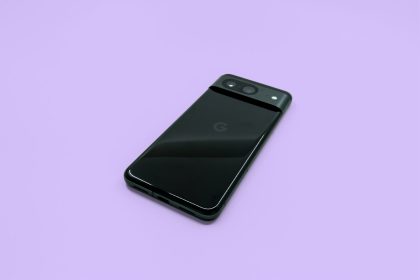
black smartphone
Udostępnij

Masz problem z wyłączeniem trybu awaryjnego w swoim telefonie? W naszym artykule dowiesz się, jak skutecznie przeprowadzić ponowne uruchamianie urządzenia i użyć funkcji „Uruchom ponownie”, aby powrócić do normalnego trybu. Sprawdź również, co zrobić, gdy standardowe metody nie przynoszą oczekiwanych rezultatów. Rozwiąż problemy z systemem Android lub iOS i ciesz się pełną funkcjonalnością swojego smartfona!

Przeczytasz tutaj
  • Jak wyłączyć tryb awaryjny w telefonie?
    • Wyłączanie telefonu
    • Ponowne uruchamianie urządzenia
    • Użycie funkcji Uruchom ponownie
  • Co zrobić, jeśli wyłączenie trybu awaryjnego nie działa?

Jak wyłączyć tryb awaryjny w telefonie?

Tryb awaryjny w telefonach to przydatne narzędzie do diagnozowania problemów z systemem lub aplikacjami. Choć jego wyłączenie jest zazwyczaj proste, sposób może zależeć od systemu operacyjnego urządzenia. Najbardziej powszechną metodą jest po prostu ponowne uruchomienie smartfona.

Oto jak wyłączyć tryb awaryjny na różnych systemach operacyjnych:

  • Android – wystarczy przytrzymać przycisk zasilania, aż na ekranie pojawi się opcja „Uruchom ponownie” lub „Zrestartuj”;
  • iOS z Face ID – należy jednocześnie nacisnąć przycisk zwiększania głośności oraz boczny, a następnie przesunąć suwak wyłączania na ekranie. Po całkowitym wyłączeniu wystarczy ponownie uruchomić urządzenie;
  • w przypadku innych modeli – sprawdź instrukcję obsługi lub odwiedź stronę wsparcia producenta dla konkretnych wskazówek.

Jeżeli te sposoby nie przynoszą skutku i telefon nadal działa w trybie awaryjnym, warto zajrzeć do ustawień telefonu lub skontaktować się z pomocą techniczną producenta.

Wyłączanie telefonu

Aby opuścić tryb awaryjny, najprościej jest wyłączyć telefon. Wystarczy nacisnąć i przytrzymać przycisk zasilania, aż na ekranie ukaże się opcja wyłączenia. Po jej wyborze urządzenie zostanie całkowicie wyłączone. Jest to istotne, ponieważ umożliwia ponowne uruchomienie systemu bez ograniczeń trybu awaryjnego.

Jeśli napotkasz trudności, upewnij się, że bateria telefonu jest w pełni naładowana, co zapobiegnie przerwaniu procesu z powodu braku energii.

Ponowne uruchamianie urządzenia

Aby wyłączyć tryb awaryjny na telefonie, wystarczy go zrestartować. Oto jak to zrobić:

  • naciśnij i przytrzymaj przycisk zasilania, aż pojawią się opcje na ekranie,
  • wybierz „Uruchom ponownie” lub „Restart”,
  • urządzenie wróci do normalnego trybu pracy.

To proste rozwiązanie przywraca pełną funkcjonalność telefonu, niezależnie od tego, czy używasz systemu Android czy iOS.

Jeśli nie widzisz opcji restartu, zajrzyj do ustawień systemowych lub skontaktuj się z pomocą techniczną producenta.

Użycie funkcji Uruchom ponownie

Aby wyjść z trybu awaryjnego, skorzystaj z opcji „Uruchom ponownie”. To łatwy i szybki sposób:

  • zacznij od przytrzymania przycisku zasilania, aż na ekranie pojawi się odpowiednia opcja,
  • następnie wybierz „Uruchom ponownie”, co zresetuje urządzenie,
  • twój telefon powróci do normalnego działania, eliminując ograniczenia trybu awaryjnego.

Ta metoda jest skuteczna zarówno na Androidzie, jak i iOS. Jeśli jednak napotkasz trudności, sprawdź poziom naładowania baterii lub skontaktuj się z pomocą techniczną producenta.

Co zrobić, jeśli wyłączenie trybu awaryjnego nie działa?

Jeśli wyłączenie trybu awaryjnego nie przynosi rezultatów, istnieje kilka kroków, które mogą pomóc w rozwiązaniu problemu:

  • sprawdzenie, czy przyciski urządzenia działają prawidłowo, ponieważ uszkodzone lub zablokowane elementy mogą utrudniać wyłączenie tego trybu,
  • problemy z oprogramowaniem również mogą stanowić źródło trudności,
  • w takim przypadku pomocne może być wykonanie twardego resetu sprzętu.

Zacznij od poszukiwania dostępnych aktualizacji dla systemu i aplikacji. Niekiedy awarie wynikają z używania przestarzałych wersji oprogramowania, więc ich uaktualnienie może rozwiązać problem. Następnie warto skorzystać z narzędzi diagnostycznych oferowanych przez producenta, które często posiadają funkcje testowe pomagające w identyfikacji i naprawie usterek.

Ważnym krokiem jest też analiza ostatnio dodanych aplikacji, gdyż mogą one wpływać na działanie systemu operacyjnego:

  • Usunięcie podejrzanych programów – może przywrócić telefon do normalnej funkcjonalności;
  • gdyby jednak żadne ze wspomnianych rozwiązań nie były skuteczne,
  • warto zwrócić się do pomocy technicznej producenta po profesjonalne wsparcie.

Jak przywrócić kolory w telefonie? Metody naprawy i wpływ ustawień wyświetlania
Jak wyłączyć powiększenie ekranu w telefonie? Poradnik krok po kroku
Jak skutecznie wyłączyć tryb dla niewidomych na telefonie? Poradnik dla Androida i iOS
Jak wyłączyć czarny ekran w telefonie i rozwiązać problemy z baterią?
Jak wyłączyć kolory w telefonie? Aktywacja trybu szarości i wyłączenie inwersji kolorów
Podziel się artykułem
Facebook Kopiuj link Drukuj
przezPaweł Łaciak
Obserwuj:
Pasjonat nowych technologii z ponad 12-letnim doświadczeniem w branży IT. Specjalizuje się w rozwiązywaniu problemów związanych z urządzeniami mobilnymi i optymalizacją ich działania. Absolwent informatyki na Uniwersytecie Jagiellońskim. Autor ponad 350 poradników technologicznych i ekspert, który pomógł rozwiązać problemy techniczne ponad setek użytkowników. W wolnym czasie testuje najnowsze aplikacje i gadżety, dzieląc się praktycznymi spostrzeżeniami z czytelnikami. Jego misją jest tłumaczenie skomplikowanych zagadnień technologicznych w sposób przystępny dla każdego użytkownika.
Poprzedni black smartphone with charger cord connected Jak wyłączyć czarny ekran w telefonie i rozwiązać problemy z baterią?
Brak komentarzy

Dodaj komentarz Anuluj pisanie odpowiedzi

Twój adres e-mail nie zostanie opublikowany. Wymagane pola są oznaczone *


- Reklama -
Ad imageAd image

Najnowsze publikacje

a cup of coffee and a cell phone
Jak ustawić przypomnienie w telefonie? Aplikacje, konfiguracja i personalizacja
Ustawienia i konfiguracja
black Android smartphone
Jak zrobić i obliczać ułamki na kalkulatorze w telefonie?
Narzędzia i funkcje specjalne
Smartphone and camera on black leather
Jak połączyć dwa zdjęcia w jedno na telefonie? Najlepsze aplikacje i metody
Multimedia i aparat
person holding silver iphone 6
Jak zapisać trasę w Google Maps na telefonie i optymalizować planowanie podróży?
Aplikacje i ich funkcje Narzędzia i funkcje specjalne

You Might also Like

person holding white samsung galaxy note 8
Rozwiązywanie problemów

Jak przywrócić ustawienia fabryczne w telefonie? Krok po kroku dla Android i iOS

Paweł Łaciak
Paweł Łaciak
6 min. czytania
black smartphone with charger cord connected
Rozwiązywanie problemów

Jak skutecznie wyczyścić gniazdo ładowania w telefonie i uniknąć problemów z ładowaniem?

Paweł Łaciak
Paweł Łaciak
7 min. czytania
black tablet computer beside round white portable speaker
Rozwiązywanie problemów

Jak wyczyścić głośnik w telefonie i poprawić jakość dźwięku?

Paweł Łaciak
Paweł Łaciak
16 min. czytania
//

Twój cyfrowy doradca zawsze pod ręką, gdy technologia stawia wyzwania. Odkrywaj z nami pełen potencjał swoich urządzeń i ciesz się cyfrowym światem bez ograniczeń.

Informacja

Dokładamy starań, by publikowane porady były rzetelne, jednak nie gwarantujemy ich pełnej aktualności ze względu na szybko zmieniającą się technologię. Nie ponosimy odpowiedzialności za skutki wynikłe z zastosowania przedstawionych informacji. Korzystasz na własną odpowiedzialność.

MobiData.plMobiData.pl
© 2026 by MobiData.pl - Wszelkie prawa zastrzeżone.
Welcome Back!

Sign in to your account

Username or Email Address
Password

Lost your password?