Używamy ciasteczek. Korzystanie z serwisu oznacza akceptację polityki prywatności i plików cookies.
OK
MobiData.plMobiData.plMobiData.pl
  • Tematy
    • Aplikacje i ich funkcje
    • Bezpieczeństwo i prywatność
    • Internet i sieć
    • Komunikacja i wiadomości
    • Multimedia i aparat
    • Narzędzia i funkcje specjalne
    • Obsługa kont
    • Rozwiązywanie problemów
    • Ustawienia i konfiguracja
    • Zarządzanie plikami i pamięcią
    • Pozostałe
  • Strony
    • Polityka prywatności i cookies
    • Kontakt
Szukaj
© 2026 by MobiData.pl - Wszelkie prawa zastrzeżone.
Czytasz: Jak włączyć MirrorLink w telefonie i połączyć z samochodem?
Font ResizerAa
MobiData.plMobiData.pl
Font ResizerAa
Szukaj
  • Tematy
    • Aplikacje i ich funkcje
    • Bezpieczeństwo i prywatność
    • Internet i sieć
    • Komunikacja i wiadomości
    • Multimedia i aparat
    • Narzędzia i funkcje specjalne
    • Obsługa kont
    • Rozwiązywanie problemów
    • Ustawienia i konfiguracja
    • Zarządzanie plikami i pamięcią
    • Pozostałe
  • Strony
    • Polityka prywatności i cookies
    • Kontakt
© 2022 Foxiz News Network. Ruby Design Company. All Rights Reserved.
Narzędzia i funkcje specjalne

Jak włączyć MirrorLink w telefonie i połączyć z samochodem?

Paweł Łaciak
Aktualizacja: 2026-02-13 09:36
Paweł Łaciak
Udostępnij
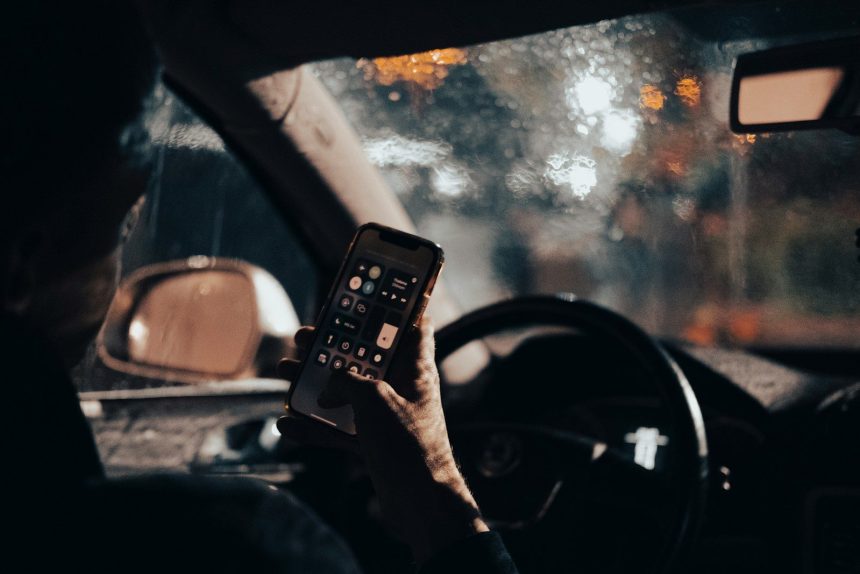
a person sitting in a car holding a cell phone
Udostępnij

Szukasz sposobu, jak włączyć MirrorLink w telefonie i cieszyć się pełną integracją z systemem infotainment swojego samochodu? Nasz artykuł krok po kroku wyjaśnia proces połączenia telefonu z autem za pomocą MirrorLink, zapewniając płynne działanie aplikacji muzycznych i nawigacyjnych. Dowiedz się również, co zrobić, gdy MirrorLink nie działa poprawnie i jak wykorzystać oryginalny kabel USB do optymalnego przesyłu danych. Czytaj dalej, aby odkryć wszystkie funkcje tego innowacyjnego rozwiązania!

Przeczytasz tutaj
  • Jak włączyć MirrorLink w telefonie?
  • Jak połączyć telefon z samochodem za pomocą MirrorLink?
  • MirrorLink nie działa – co zrobić?

Jak włączyć MirrorLink w telefonie?

Aby włączyć MirrorLink na telefonie, rozpocznij od otwarcia ustawień urządzenia. Przejdź do sekcji „Połączenia” i wybierz „Więcej ustawień połączeń”, gdzie znajdziesz opcję aktywacji MirrorLink.

W tym kroku przesuń przełącznik, aby uruchomić tę funkcję. Umożliwi Ci to korzystanie z MirrorLink. Nie zapomnij połączyć telefonu z samochodem za pomocą kabla USB, co jest niezbędne do prawidłowego działania tej technologii.

Gdy MirrorLink zostanie aktywowany, na ekranie pojawi się lista dostępnych aplikacji zgodnych z tą funkcją:

  • przesuwaj palcem po ekranie, aby znaleźć interesującą Cię aplikację,
  • uruchom ją poprzez dotknięcie ikony,
  • ikony zazwyczaj umieszczone są w dolnym lub górnym rogu ekranu, co ułatwia nawigację oraz powrót do ekranu głównego.

Jeśli Twój smartfon wymaga dodatkowych ustawień, wybierz odpowiedni tryb pracy w jego menu. To zapewni bezproblemową współpracę z systemem samochodowym dzięki MirrorLink.

Jak połączyć telefon z samochodem za pomocą MirrorLink?

Aby rozpocząć proces łączenia telefonu z samochodowym systemem przez MirrorLink, najpierw podłącz urządzenie do radia samochodowego za pomocą kabla USB. Upewnij się, że Twój smartfon i system multimedialny w pojeździe obsługują tę funkcję. Po fizycznym połączeniu wybierz odpowiednią opcję z menu pojazdu.

Następnie otwórz aplikację Mirror Link na telefonie i kliknij „Connect Car”. Poczekaj, aż system wykryje Twoje urządzenie. Kiedy telefon nawiąże komunikację z samochodem, możliwe będzie przesyłanie obrazu – lustrzane odwzorowanie ekranu smartfona.

Dzięki MirrorLink możesz integrować swój telefon z ekranem w aucie. Pozwala to na korzystanie z kompatybilnych aplikacji bezpośrednio przez interfejs samochodu, co umożliwia bezpieczniejsze zarządzanie nimi podczas jazdy. Przy pierwszym użyciu mogą być konieczne dodatkowe ustawienia zarówno w telefonie, jak i w systemie infotainment auta.

MirrorLink nie działa – co zrobić?

Jeśli MirrorLink nie działa, istnieje kilka kroków, które mogą pomóc rozwiązać ten problem:

  • upewnij się, że telefon jest właściwie połączony z samochodem za pomocą kabla USB i wybrano odpowiednie ustawienia dla tego połączenia oraz tryb MirrorLink,
  • w sytuacji, gdy radio w aucie nie wykrywa urządzenia, warto sprawdzić konfiguracje zarówno w telefonie, jak i w menu radia,
  • przetestuj różne porty USB w samochodzie – może to być kwestia uszkodzonego gniazda,
  • dodatkowo restartowanie telefonu może przyczynić się do ponownego nawiązania połączeń sieciowych i sprzętowych.

Aktualizacja systemu telefonu często rozwiązuje problemy kompatybilności między urządzeniami a MirrorLink. Starsze modele samochodów mogą mieć trudności z wykrywaniem nowszych smartfonów z powodu różnic wersji oprogramowania. W takim przypadku warto zobaczyć, czy są dostępne aktualizacje dla systemu multimedialnego pojazdu.

Jeśli problem nie ustępuje, dobrym rozwiązaniem będzie kontakt z producentem samochodu lub telefonu w celu uzyskania dalszej pomocy technicznej.

Jak włączyć nawigację w telefonie? Konfiguracja GPS i rozwiązywanie problemów
Jak włączyć skaner w telefonie i uzyskać wysokiej jakości skany dokumentów?
Jak włączyć lusterko w telefonie i używać aplikacji do efektu lustra?
Jak zapisać trasę w Google Maps na telefonie i optymalizować planowanie podróży?
Gdzie znaleźć skaner w telefonie i jak skanować dokumenty?
Podziel się artykułem
Facebook Kopiuj link Drukuj
przezPaweł Łaciak
Obserwuj:
Pasjonat nowych technologii z ponad 12-letnim doświadczeniem w branży IT. Specjalizuje się w rozwiązywaniu problemów związanych z urządzeniami mobilnymi i optymalizacją ich działania. Absolwent informatyki na Uniwersytecie Jagiellońskim. Autor ponad 350 poradników technologicznych i ekspert, który pomógł rozwiązać problemy techniczne ponad setek użytkowników. W wolnym czasie testuje najnowsze aplikacje i gadżety, dzieląc się praktycznymi spostrzeżeniami z czytelnikami. Jego misją jest tłumaczenie skomplikowanych zagadnień technologicznych w sposób przystępny dla każdego użytkownika.
Poprzedni a person holding a cell phone in their hand Jak przywrócić pasek Google na telefonie z Androidem? Proste metody i rozwiązania
Brak komentarzy

Dodaj komentarz Anuluj pisanie odpowiedzi

Twój adres e-mail nie zostanie opublikowany. Wymagane pola są oznaczone *


- Reklama -
Ad imageAd image

Najnowsze publikacje

a person holding a cell phone in their hand
Jak przywrócić pasek Google na telefonie z Androidem? Proste metody i rozwiązania
Aplikacje i ich funkcje Rozwiązywanie problemów
Man in suit listening to music on headphones outside
Jak aktywować krokomierz w telefonie? Przewodnik dla Androida i iOS
Narzędzia i funkcje specjalne
a person holding a cell phone
Jak zmienić region w telefonie i uniknąć problemów z geoblokadami?
Ustawienia i konfiguracja
person holding white iphone 5 c
Jak otworzyć plik P7S na telefonie z Androidem? Aplikacje i rozwiązania problemów
Zarządzanie plikami i pamięcią

You Might also Like

person holding black smartphone
Narzędzia i funkcje specjalne

Jak włączyć GPS w telefonie i uzyskać dokładną lokalizację? Poradnik zarządzania ustawieniami i poprawy sygnału

Paweł Łaciak
Paweł Łaciak
14 min. czytania
Yanosik
Aplikacje i ich funkcjeNarzędzia i funkcje specjalne

Jak skutecznie korzystać z Yanosika w telefonie? Pobieranie, instalacja i konfiguracja

Paweł Łaciak
Paweł Łaciak
15 min. czytania
Man is looking at his phone in a restaurant.
Narzędzia i funkcje specjalne

Jak włączyć tłumacza w telefonie? Krok po kroku do efektywnej komunikacji

Paweł Łaciak
Paweł Łaciak
22 min. czytania
//

Twój cyfrowy doradca zawsze pod ręką, gdy technologia stawia wyzwania. Odkrywaj z nami pełen potencjał swoich urządzeń i ciesz się cyfrowym światem bez ograniczeń.

Informacja

Dokładamy starań, by publikowane porady były rzetelne, jednak nie gwarantujemy ich pełnej aktualności ze względu na szybko zmieniającą się technologię. Nie ponosimy odpowiedzialności za skutki wynikłe z zastosowania przedstawionych informacji. Korzystasz na własną odpowiedzialność.

MobiData.plMobiData.pl
© 2026 by MobiData.pl - Wszelkie prawa zastrzeżone.
Welcome Back!

Sign in to your account

Username or Email Address
Password

Lost your password?