Zastanawiasz się, jak przywrócić pasek Google na telefonie z Androidem? Nasz artykuł przeprowadzi Cię krok po kroku przez proces sprawdzania ustawień wyświetlania oraz dodawania paska jako widgetu na ekranie głównym. Dowiedz się również, jak rozwiązywać problemy związane z paskiem wyszukiwania i jakie kroki podjąć w przypadku konieczności aktualizacji czy resetowania aplikacji Google. Sprawdź, jakie proste metody mogą pomóc w odzyskaniu funkcjonalności Twojego urządzenia!
Jak przywrócić pasek Google na telefonie z Androidem?
Aby ponownie umieścić pasek Google na ekranie telefonu z Androidem, wystarczy podjąć kilka nieskomplikowanych kroków. Ten element pozwala na szybkie korzystanie z wyszukiwarki bez konieczności uruchamiania przeglądarki. Jeśli zniknął on z widoku głównego, można go łatwo przywrócić:
- najpierw zajrzyj do ustawień wyświetlania urządzenia,
- otwórz Ustawienia i znajdź sekcję dotyczącą ekranu,
- wyszukaj opcję odnoszącą się do paska wyszukiwania lub widgetów i sprawdź, czy jest aktywna.
Inną metodą jest dodanie paska w formie widgetu na ekran główny:
- Naciśnij i przytrzymaj palec na pustym obszarze ekranu – aż pojawi się menu kontekstowe;
- Wybierz „Dodaj widget” – przeciągnij ikonę paska Google w wybrane miejsce.
Jeśli te rozwiązania nie są skuteczne, warto spróbować aktualizacji aplikacji Google przez Sklep Play oraz resetu jej ustawień. Nowa wersja może naprawić problemy związane ze zgodnością oprogramowania i eliminować błędy.
W razie dalszych trudności rozważ przywrócenie domyślnych ustawień launchera albo wyczyszczenie pamięci podręcznej aplikacji Google. Te działania mogą pomóc w usunięciu problemów technicznych dotyczących paska wyszukiwania na Androidzie.
Dzięki tym krokom powinieneś odzyskać dostęp do paska wyszukiwania, co umożliwi korzystanie z funkcji wyszukiwarki bezpośrednio z ekranu głównego urządzenia.
Sprawdzenie ustawień wyświetlania – krok po kroku
Aby sprawdzić ustawienia ekranu na telefonie z Androidem, wejdź do menu Ustawienia. Znajdziesz tam różne opcje związane z wyglądem wyświetlacza, w tym konfigurację paska wyszukiwania Google.
W sekcji Wyświetlanie możesz dostosować elementy widoczne na urządzeniu:
- odszukaj zakładkę Pasek,
- upewnij się, że jest aktywna.
To proste działanie często rozwiązuje problemy z dostępnością paska i przywraca jego funkcjonalność na ekranie głównym.
Wykonując te kroki, użytkownik może szybko dopasować widok ekranu do swoich preferencji, co zapewnia wygodny dostęp do wyszukiwania bezpośrednio z głównego ekranu telefonu.
Przejście do Ustawień telefonu
Aby przejść do ustawień telefonu, najpierw odszukaj ikonę przypominającą zębatkę na ekranie głównym lub wśród aplikacji. Dotknięcie jej otworzy menu konfiguracji urządzenia. Tam znajdziesz wiele opcji, które pozwolą Ci spersonalizować interfejs oraz zarządzać funkcjonalnościami telefonu.
Skupiając się na ustawieniach ekranu, masz możliwość regulacji jego jasności i zmiany rozdzielczości. Warto również zajrzeć do sekcji dotyczącej paska wyszukiwania Google, aby przywrócić jego widoczność na głównym ekranie. Przeglądaj dostępne opcje i wybieraj te, które najlepiej spełniają Twoje oczekiwania oraz estetyczne preferencje.
Wybór opcji Wyświetlanie
Aby zmienić wygląd elementów na ekranie telefonu z Androidem, rozpocznij od przejścia do ustawień związanych z wyświetlaniem. W menu „Ustawienia” poszukaj sekcji „Wyświetlanie”, gdzie znajdziesz różne opcje dotyczące estetyki i działania ekranu.
Po wejściu w „Wyświetlanie” masz możliwość dostosowania jasności, rozdzielczości oraz innych wizualnych aspektów. Sprawdź zakładkę dotyczącą paska wyszukiwania lub widgetów, aby upewnić się, że są aktywne. Dzięki temu pasek Google będzie dostępny na ekranie głównym, umożliwiając szybkie korzystanie z wyszukiwarki bezpośrednio z pulpitu urządzenia.
Dostosowanie tych opcji pozwala na personalizację interfejsu telefonu oraz zapewnia optymalną funkcjonalność.
Włączenie zakładki Pasek
Aby aktywować zakładkę Pasek, należy wejść w ustawienia telefonu z Androidem i tam odnaleźć sekcję „Wyświetlanie”. W tej części dostępne są opcje związane z konfiguracją paska wyszukiwania oraz widgetów.
Sprawdź, czy zakładka Pasek jest włączona. Często wystarczy ten prosty krok, aby przywrócić pasek na ekran główny, co umożliwia szybki dostęp do wyszukiwarki Google prosto z pulpitu urządzenia.
Dodawanie paska jako widgetu na ekranie głównym
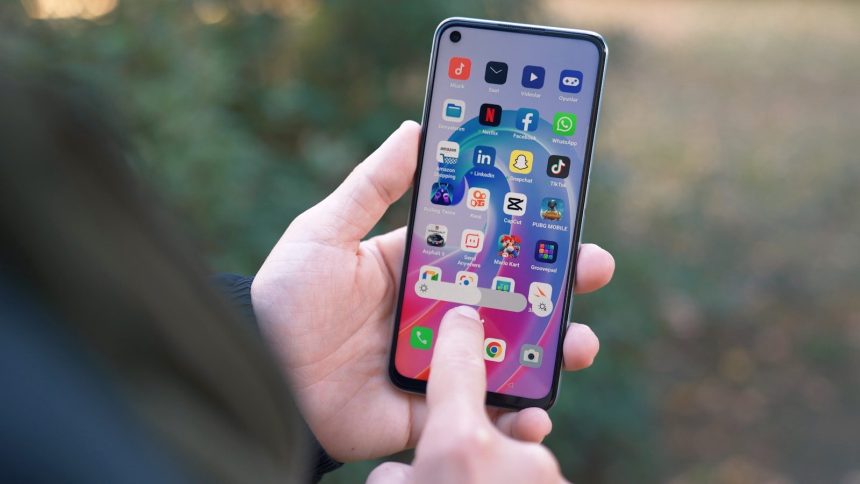
Jeśli chcesz szybko korzystać z Google, dodaj pasek wyszukiwania jako widget na ekranie głównym. To proste i trwa tylko chwilę.
Aby zacząć, wykonaj poniższe kroki:
- Przytrzymaj palec na pustej części ekranu głównego swojego urządzenia z Androidem. Po krótkiej chwili pojawi się menu kontekstowe, które pozwala na dodanie nowych elementów.
- Wybierz opcję „Dodaj widget”.
- Z listy dostępnych widgetów wybierz pasek wyszukiwania Google.
- Po wybraniu przeciągnij go w dowolne miejsce na ekranie, najlepiej tam, gdzie będzie najwygodniej z niego korzystać każdego dnia.
Dzięki temu telefon staje się bardziej funkcjonalny, a Ty możesz szybciej przeszukiwać internet bezpośrednio z ekranu głównego.
Te działania umożliwiają personalizację urządzenia zgodnie z własnymi potrzebami, co znacznie ułatwia i przyspiesza dostęp do informacji.