
Używamy ciasteczek. Korzystanie z serwisu oznacza akceptację polityki prywatności i plików cookies.
OK
MobiData.plMobiData.plMobiData.pl
  • Tematy
    • Aplikacje i ich funkcje
    • Bezpieczeństwo i prywatność
    • Internet i sieć
    • Komunikacja i wiadomości
    • Multimedia i aparat
    • Narzędzia i funkcje specjalne
    • Obsługa kont
    • Rozwiązywanie problemów
    • Ustawienia i konfiguracja
    • Zarządzanie plikami i pamięcią
    • Pozostałe
  • Strony
    • Polityka prywatności i cookies
    • Kontakt
Szukaj
© 2026 by MobiData.pl - Wszelkie prawa zastrzeżone.
Czytasz: Gdzie jest schowek w telefonie i jak nim zarządzać na Androidzie i iPhone’ach?
Font ResizerAa
MobiData.plMobiData.pl
Font ResizerAa
Szukaj
  • Tematy
    • Aplikacje i ich funkcje
    • Bezpieczeństwo i prywatność
    • Internet i sieć
    • Komunikacja i wiadomości
    • Multimedia i aparat
    • Narzędzia i funkcje specjalne
    • Obsługa kont
    • Rozwiązywanie problemów
    • Ustawienia i konfiguracja
    • Zarządzanie plikami i pamięcią
    • Pozostałe
  • Strony
    • Polityka prywatności i cookies
    • Kontakt
© 2022 Foxiz News Network. Ruby Design Company. All Rights Reserved.
Zarządzanie plikami i pamięcią

Gdzie jest schowek w telefonie i jak nim zarządzać na Androidzie i iPhone’ach?

Paweł Łaciak
Aktualizacja: 2025-04-14 11:08
Paweł Łaciak
Udostępnij
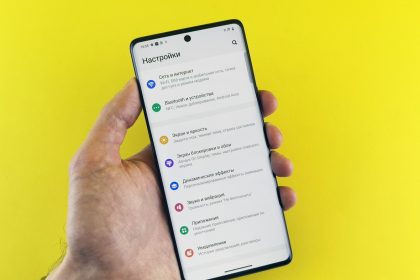
person holding black phone
Udostępnij

Zastanawiasz się, gdzie jest schowek w telefonie i jak uzyskać do niego dostęp? W naszym artykule odkryjesz lokalizację tej przydatnej funkcji zarówno na urządzeniach z Androidem, jak i iPhone’ach. Dowiesz się także, jak efektywnie zarządzać skopiowanymi danymi i wykorzystywać je w codziennym użytkowaniu smartfona. Poznaj szczegóły, które ułatwią Ci korzystanie ze schowka w każdym modelu telefonu!

Przeczytasz tutaj
  • Gdzie znajduje się schowek w telefonie?
  • Jak uzyskać dostęp do schowka na różnych urządzeniach?
    • Schowek w telefonach z Androidem
    • Schowek w iPhone’ach (iOS)

Gdzie znajduje się schowek w telefonie?

Schowek w telefonie to miejsce, gdzie tymczasowo przechowywane są skopiowane treści. Jest nieodłącznym elementem każdego smartfona i zazwyczaj znajduje się w pamięci RAM urządzenia. Jego lokalizacja może różnić się w zależności od systemu operacyjnego oraz modelu telefonu. Dostęp do schowka często odbywa się za pośrednictwem klawiatury, co dla wielu użytkowników bywa niejasne.

Na urządzeniach z Androidem dostęp do schowka zazwyczaj realizowany jest poprzez interfejs używanej klawiatury. Niektóre telefony umożliwiają zarządzanie jego zawartością bezpośrednio z menu ustawień lub dzięki specjalnym aplikacjom dedykowanym tej funkcji. W przypadku iPhone’ów działających na iOS, proces ten jest bardziej zautomatyzowany — kopiowane treści są przechowywane automatycznie, bez możliwości ich ręcznego przeglądania czy edycji.

Schowek stanowi istotne narzędzie ułatwiające przenoszenie danych między aplikacjami oraz szybkie kopiowanie tekstów i obrazów. Dzięki niemu użytkownicy mogą efektywnie wykonywać codzienne czynności związane z przetwarzaniem informacji na swoich smartfonach.

Jak uzyskać dostęp do schowka na różnych urządzeniach?

Dostęp do schowka na różnych urządzeniach zależy od specyfiki modelu i typu klawiatury. Na telefonach z Androidem funkcja ta zazwyczaj jest zintegrowana z klawiaturą, co umożliwia szybkie kopiowanie i wklejanie tekstu. Aby ją uruchomić, często wystarczy kliknąć ikonę trzech kropek lub symbol plusa na klawiaturze. Niektóre urządzenia oferują również opcję dostępu za pomocą gestów.

W przypadku iPhone’ów działających na systemie iOS, proces korzystania ze schowka jest bardziej automatyczny. Kopiowane elementy są przechowywane bezpośrednio, a użytkownik nie ma możliwości ich ręcznego przeglądania czy edytowania, co wyróżnia to rozwiązanie od tego znanego z Androida.

Mimo różnic w obsłudze, w obu systemach operacyjnych schowek pełni istotną rolę. Umożliwia efektywne zarządzanie danymi pomiędzy aplikacjami oraz wspomaga codzienną pracę z tekstem i grafiką. Dzięki niemu użytkownicy mogą szybko przenosić informacje między programami, co znacząco poprawia wydajność pracy na smartfonach.

Schowek w telefonach z Androidem

W telefonach z Androidem dostęp do schowka najczęściej jest realizowany za pośrednictwem klawiatury. Popularne aplikacje, takie jak Gboard czy SwiftKey, posiadają wbudowane opcje schowka, co pozwala użytkownikom szybko kopiować i wklejać tekst. Aby otworzyć tę funkcję, zazwyczaj wystarczy nacisnąć ikonę trzech kropek lub plusa na klawiaturze. Niektóre modele telefonów oferują również dostęp do schowka przez gesty, które mogą się różnić w zależności od konkretnego modelu i używanej klawiatury.

Dodatkowo niektóre urządzenia z systemem Android udostępniają bardziej zaawansowane możliwości zarządzania schowkiem poprzez ustawienia systemowe lub specjalne aplikacje. Metoda uruchamiania tej opcji może być różna w zależności od producenta oraz wersji oprogramowania, dlatego warto zapoznać się ze szczegółami dostarczonymi przez producenta telefonu.

Schowek w iPhone’ach (iOS)

Schowek w iPhone’ach z iOS jest ściśle zintegrowany z systemem operacyjnym, co pozwala na automatyczne przechowywanie kopiowanych treści. Użytkownicy, w odróżnieniu od posiadaczy Androida, nie mają możliwości ręcznego przeglądania ani edytowania zawartości schowka. Dostęp do niego uzyskuje się zazwyczaj:

  • poprzez gesty,
  • poprzez funkcje klawiatury,
  • co zależy od modelu urządzenia oraz rodzaju zainstalowanej klawiatury.

Aby skopiować tekst lub grafikę na iPhonie, wystarczy przytrzymać wybrany element i kliknąć „Kopiuj„. Skopiowana zawartość zostaje tymczasowo zapisana w pamięci telefonu. Gdy chcesz ją wykorzystać, otwórz aplikację docelową, przytrzymaj palec na polu tekstowym i wybierz „Wklej„. Cały proces jest bardzo intuicyjny i szybki.

Brak możliwości zarządzania historią schowka może jednak stanowić problem dla osób przyzwyczajonych do bardziej rozbudowanych opcji dostępnych na Androidzie. Mimo to rozwiązanie oferowane przez Apple czyni codzienne przenoszenie informacji prostym i wygodnym dla przeciętnego użytkownika.


Jak odzyskać nagranie z dyktafonu w telefonie? Metody i narzędzia
Jak zwiększyć pamięć w telefonie bez karty pamięci? Skuteczne metody i narzędzia
Gdzie znaleźć menedżer plików w telefonie i jak go używać?
Jak otworzyć plik P7S na telefonie z Androidem? Aplikacje i rozwiązania problemów
Jak utworzyć folder na telefonie i zarządzać pamięcią Androida?
Podziel się artykułem
Facebook Kopiuj link Drukuj
przezPaweł Łaciak
Follow:
Pasjonat nowych technologii z ponad 12-letnim doświadczeniem w branży IT. Specjalizuje się w rozwiązywaniu problemów związanych z urządzeniami mobilnymi i optymalizacją ich działania. Absolwent informatyki na Uniwersytecie Jagiellońskim. Autor ponad 350 poradników technologicznych i ekspert, który pomógł rozwiązać problemy techniczne ponad setek użytkowników. W wolnym czasie testuje najnowsze aplikacje i gadżety, dzieląc się praktycznymi spostrzeżeniami z czytelnikami. Jego misją jest tłumaczenie skomplikowanych zagadnień technologicznych w sposób przystępny dla każdego użytkownika.
Poprzedni person holding iPhone 6 turned on Jak włączyć tekst na Spotify na telefonie – krok po kroku dla Androida i iOS
Następny person holding black android smartphone Jak włączyć słownik w telefonie? Aktywacja i zarządzanie ustawieniami autokorekty
Brak komentarzy

Dodaj komentarz Anuluj pisanie odpowiedzi

Twój adres email nie zostanie opublikowany. Wymagane pola są oznaczone *


- Reklama -
Ad imageAd image

Najnowsze publikacje

Zbliżenie biznesmena używającego technologii przy biurku w biurze
Jak skutecznie skopiować tekst ze zdjęcia na telefonie – przewodnik po technologii OCR i najlepszych aplikacjach
Multimedia i aparat
Smartfon (phablet) z przezroczystym wyświetlaczem w ludzkich rękach. Koncepcja aktualna przyszłość innowacyjne pomysły i najlepsze technologie ludzkości.
Jak ustawić datę i godzinę na zdjęciu w telefonie Samsung – krok po kroku
Multimedia i aparat
Mężczyzna łączący słuchawki bezprzewodowe z telefonem komórkowym
Jak zresetować Bluetooth w telefonie i poprawić łączność?
Rozwiązywanie problemów
Rozpoznawanie głosu w koncepcji technologii wyszukiwania
Jak zmienić dzwonek w telefonie i ustawić ulubioną piosenkę jako dźwięk połączeń?
Ustawienia i konfiguracja

You Might also Like

smartphone na klawiaturze laptopa
Zarządzanie plikami i pamięcią

Jak znaleźć i zainstalować Dysk Google w telefonie – poradnik krok po kroku

Paweł Łaciak
Paweł Łaciak
2 min. czytania
telephone, mobile, call, samsung, iphone, sms, post, send, wireless, screen, job, work, man, male, contact, business, phone, digital, typing, technology, equipment, lifestyle, manager, smartphone, device, appliance, message, communication, connection, gray business, gray technology, gray work, gray phone, gray mobile, gray email, gray community, gray digital, gray communication, gray job, gray company, gray smartphone, gray telephone, gray iphone, gray management, mobile, mobile, mobile, call, iphone, job, business, phone, phone, phone, phone, phone, smartphone, smartphone
Zarządzanie plikami i pamięcią

Jak usunąć hasło z pliku PDF na telefonie? Metody i narzędzia

Paweł Łaciak
Paweł Łaciak
9 min. czytania
A hand holds a phone with settings displayed.
Zarządzanie plikami i pamięcią

Jak wyczyścić pamięć podręczną w telefonie i poprawić jego wydajność?

Paweł Łaciak
Paweł Łaciak
12 min. czytania
//

Twój cyfrowy doradca zawsze pod ręką, gdy technologia stawia wyzwania. Odkrywaj z nami pełen potencjał swoich urządzeń i ciesz się cyfrowym światem bez ograniczeń.

Informacja

Dokładamy starań, by publikowane porady były rzetelne, jednak nie gwarantujemy ich pełnej aktualności ze względu na szybko zmieniającą się technologię. Nie ponosimy odpowiedzialności za skutki wynikłe z zastosowania przedstawionych informacji. Korzystasz na własną odpowiedzialność.

MobiData.plMobiData.pl
© 2026 by MobiData.pl - Wszelkie prawa zastrzeżone.
Welcome Back!

Sign in to your account

Username or Email Address
Password

Lost your password?