
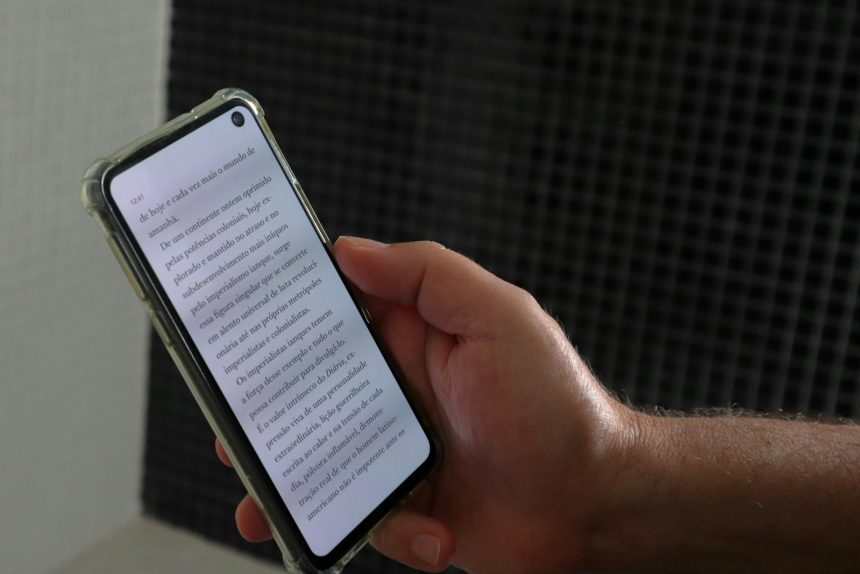
Skaner w telefonie to niezwykle przydatne narzędzie, które pozwala na szybkie skanowanie dokumentów bez potrzeby korzystania z tradycyjnego urządzenia. Dzięki aplikacjom takim jak Dysk Google czy Notatki (iOS), możesz łatwo stworzyć cyfrowe kopie ważnych dokumentów. W artykule odkryjesz, gdzie znajduje się funkcja skanera w smartfonach oraz poznasz praktyczne wskazówki, jak uzyskać najlepsze efekty podczas skanowania. Dowiedz się więcej o automatycznym przycinaniu i znaczeniu dobrego oświetlenia!
Gdzie jest skaner w telefonie?
Współczesne smartfony, dzięki aparatom fotograficznym oraz dedykowanym aplikacjom, umożliwiają skanowanie dokumentów. Użytkownicy mogą z łatwością przekształcać papierowe materiały na cyfrowe pliki.
Aby skorzystać z tej możliwości, wystarczy aplikacja do skanowania z dostępem do aparatu. Takie oprogramowanie potrafi zamienić zdjęcie w wyraźny dokument elektroniczny. Wystarczy uruchomić aplikację, skierować kamerę na dokument i wykonać zdjęcie. Program automatycznie przetworzy obraz, oferując często dodatkowe funkcje jak przycinanie czy poprawę jakości.
Dzięki postępom w technologii mobilnej, proces skanowania stał się niezwykle łatwy i dostępny dla szerokiego grona użytkowników. Dzisiejsze telefony to nie tylko źródło rozrywki, ale także skuteczne narzędzia biurowe wspierające różnorodne aspekty życia zawodowego i prywatnego.
Jakie są zalety skanera w telefonie?
Skaner wbudowany w telefon to niezwykle użyteczne narzędzie oferujące wiele korzyści. Dzięki niemu smartfony skutecznie zastępują tradycyjne urządzenia skanujące, umożliwiając błyskawiczne przekształcanie papierowych dokumentów na cyfrowe pliki, które można swobodnie zarządzać z każdego miejsca. To szczególnie przydatne dla osób często podróżujących lub pracujących zdalnie.
Korzystając ze skanera w telefonie, łatwo udostępnisz dokumenty przez e-mail czy aplikacje chmurowe. Takie rozwiązanie znacząco ułatwia współpracę i wymianę informacji, co jest kluczowe zwłaszcza w środowisku biznesowym. Co więcej, zeskanowane pliki można edytować bezpośrednio na smartfonie. Dostępne aplikacje umożliwiają:
- poprawę jakości obrazu – zwiększenie czytelności dokumentów;
- przycinanie dokumentów – dostosowanie rozmiaru do potrzeb;
- dodawanie notatek – wzbogacenie dokumentów o dodatkowe informacje.
Skanowanie za pomocą telefonu jest szybkie i efektywne, a jego obsługa nie sprawia trudności nawet osobom mniej obeznanym z technologią. Wszystkie te cechy czynią smartfony niezastąpionymi zarówno w pracy zawodowej, jak i codziennym życiu prywatnym.
Jakie aplikacje umożliwiają skanowanie dokumentów telefonem?
Aplikacje do skanowania dokumentów na smartfonie to praktyczne narzędzie dla osób pragnących szybko przekształcić papierowe materiały w cyfrowe pliki. Dzięki kamerom wbudowanym w telefony oraz nowoczesnym funkcjom dostępnych aplikacji, skanowanie można przeprowadzić niemal wszędzie.
Oto popularne aplikacje do skanowania dokumentów:
- Adobe Scan – automatycznie wykrywa krawędzie dokumentów i oferuje narzędzia poprawiające jakość obrazu;
- CamScanner – pozwala nie tylko na skanowanie, ale również organizację i udostępnianie zeskanowanych plików;
- Microsoft Lens – dzięki integracji z pakietem Microsoft Office umożliwia natychmiastową edycję tekstu po jego zeskanowaniu.
Instalacja tych programów jest prosta. Wymagają one dostępu do kamery telefonu i często proszą o pozwolenie na robienie zdjęć oraz nagrywanie filmów. Po zainstalowaniu, łatwo przekształcają fizyczne dokumenty na formę cyfrową, co znacznie ułatwia ich przechowywanie i zarządzanie.
Dzięki tym rozwiązaniom, korzystanie ze smartfona do skanowania staje się szybkie i efektywne. Nie potrzeba specjalistycznej wiedzy technologicznej, co sprawia, że są intuicyjne i dostępne dla każdego użytkownika telefonu komórkowego.
Jak skanować dokumenty telefonem?
Aby zeskanować dokumenty za pomocą telefonu, najpierw zainstaluj odpowiednią aplikację skanującą. Możesz wybrać spośród popularnych opcji, takich jak:
- Adobe Scan – przekształca papierowe materiały w wersje cyfrowe i oferuje automatyczne rozpoznawanie krawędzi;
- CamScanner – oferuje funkcje przycinania oraz poprawiania jakości obrazu;
- Microsoft Lens – umożliwia szybkie i łatwe przekształcanie dokumentów w cyfrowe kopie.
Po zainstalowaniu aplikacji na smartfonie cały proces staje się szybki i łatwy.
Uruchom aplikację i skieruj aparat na dokument. Staraj się trzymać telefon stabilnie, by uzyskać najlepszą jakość obrazu. Większość aplikacji automatycznie rozpoznaje krawędzie dokumentu i poprawia jakość poprzez przycinanie oraz inne korekty. W ten sposób uzyskasz wyraźną cyfrową kopię gotową do przechowywania lub dzielenia się.
Zadbaj o odpowiednie oświetlenie podczas skanowania, aby polepszyć jakość końcowego pliku. Automatyczne przycinanie dostępne w wielu programach ułatwia pracę, eliminując konieczność ręcznej edycji.
Po zakończeniu skanowania możesz zapisać dokumenty jako PDF lub JPEG, co ułatwia ich zarządzanie oraz przesyłanie i archiwizowanie. Cyfrowa kopia jest od razu gotowa do użycia zarówno w pracy zawodowej, jak i prywatnej.
Praktyczne wskazówki dotyczące skanowania dokumentów telefonem
Podczas skanowania dokumentów za pomocą telefonu warto zastosować kilka prostych trików, aby uzyskać znakomite rezultaty. Kluczowe jest odpowiednie oświetlenie, stabilne trzymanie urządzenia oraz wykorzystanie funkcji automatycznego przycinania dostępnej w większości aplikacji skanujących.
Odpowiednie światło zdecydowanie poprawia jakość skanu. Najlepsze efekty osiągniesz przy świetle dziennym, które pomaga uniknąć niechcianych cieni i odbić, co czyni cyfrową kopię bardziej czytelną.
Istotna jest również stabilność telefonu. Utrzymuj go nieruchomo podczas fotografowania z góry, równomiernie rozkładając ciężar. Warto oprzeć ręce lub użyć statywu, aby uniknąć rozmycia obrazu spowodowanego drganiami.
Dodatkowo, większość aplikacji do skanowania dysponuje funkcją automatycznego przycinania. Ta opcja samodzielnie identyfikuje i kadruje obszar dokumentu, co upraszcza cały proces i wpływa na estetykę końcowego pliku.
Wykorzystanie tych metod umożliwia uzyskanie wysokiej jakości cyfrowych kopii dokumentów bez potrzeby korzystania z profesjonalnego sprzętu fotograficznego czy posiadania specjalistycznej wiedzy.
Używaj dobrego oświetlenia
Odpowiednie oświetlenie odgrywa kluczową rolę przy skanowaniu dokumentów za pomocą telefonu. Bezpośrednio wpływa na jakość uzyskanego obrazu, dlatego warto zadbać o to, aby dokument był w miejscu dobrze oświetlonym.
Najlepiej sprawdza się światło naturalne, które pomaga uniknąć cieni i refleksów mogących obniżyć klarowność cyfrowej kopii. Cienie często powodują błędy w rozpoznawaniu tekstu przez aplikacje do skanowania.
Z tego powodu równomierne oświetlenie jest niezbędne, ponieważ ułatwia poprawne rozpoznanie tekstu i podnosi ogólną jakość zdjęcia. Dzięki takim warunkom łatwiej jest przekształcić papierowe dokumenty w wyraźne pliki cyfrowe.
Stabilizuj telefon
Podczas skanowania dokumentów za pomocą telefonu, kluczowe jest utrzymanie urządzenia w stabilnej pozycji. Dzięki temu unikamy rozmycia obrazu spowodowanego drganiami. Aby uzyskać najlepsze efekty, warto rozważyć zakup specjalnego uchwytu na smartfon, który pewnie przytrzyma telefon i zminimalizuje ryzyko poruszenia w trakcie fotografowania.
Jeśli nie dysponujesz uchwytem, możesz oprzeć ręce o stabilną powierzchnię lub skorzystać ze statywu. Dobra stabilizacja telefonu to podstawa do uzyskania wyraźnych i czytelnych kopii cyfrowych dokumentów. To proste rozwiązanie znacząco poprawia jakość zeskanowanych obrazów oraz ułatwia ich dalszą edycję i archiwizację.
Korzystaj z funkcji automatycznego przycinania
Korzystanie z automatycznego przycinania w aplikacjach do skanowania na telefonie pozwala tworzyć estetyczne i profesjonalne kopie cyfrowe. Funkcja ta samodzielnie identyfikuje obszar do zeskanowania, co umożliwia dokładne kadrowanie bez konieczności ręcznej ingerencji. Dzięki temu dokumenty prezentują się lepiej i są starannie wykadrowane.
Ta metoda usuwa niepotrzebne elementy tła, sprawiając, że finalny plik wygląda bardziej przejrzyście i jest łatwiejszy do odczytania. Dodatkowo oszczędza czas użytkownika oraz zapewnia większą precyzję skanowania, co jest istotne dla zachowania wysokiej jakości cyfrowych kopii.
Dzięki tej technologii każdy może być pewien, że ich dokumenty zostaną zeskanowane w sposób profesjonalny i będą gotowe do wykorzystania zarówno w pracy, jak i prywatnie. Dokładne kadrowanie staje się prostsze dzięki zaawansowanym algorytmom stosowanym w nowoczesnych aplikacjach na smartfony.