
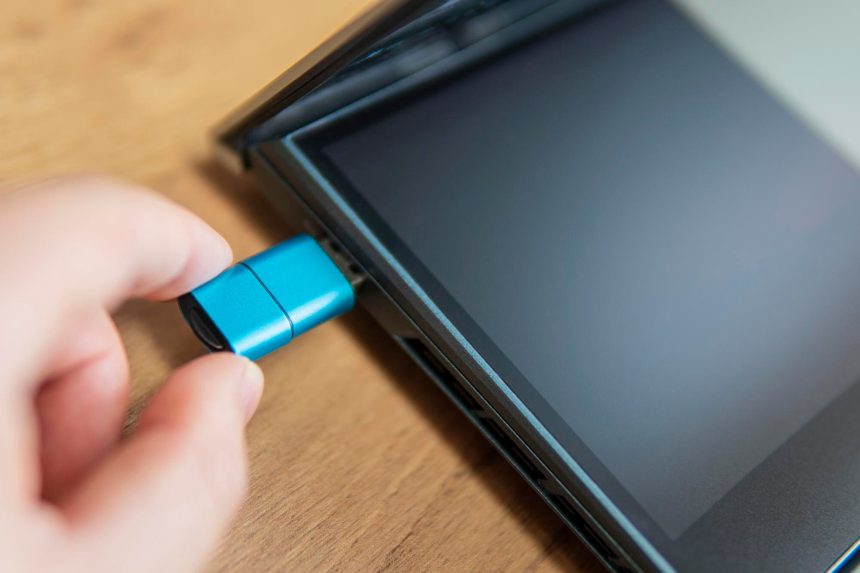
Chcesz wiedzieć, jak otworzyć pendrive na telefonie? Dowiedz się, jak sprawdzić obsługę USB OTG i jakie aplikacje mogą pomóc w zarządzaniu plikami. Przewodnik krok po kroku pokaże Ci, jak podłączyć pendrive do telefonu za pomocą kabla USB OTG oraz jak rozwiązywać ewentualne problemy z połączeniem. Odkryj wszystkie szczegóły i ciesz się łatwym dostępem do danych na swoim urządzeniu mobilnym!
Jak sprawdzić, czy telefon obsługuje USB OTG?
Aby dowiedzieć się, czy telefon obsługuje USB OTG, można skorzystać z kilku sposobów:
- pobranie aplikacji USB OTG Checker, która informuje o kompatybilności smartfona z tą technologią,
- poszukiwanie specyfikacji telefonu online,
- sprawdzenie danych technicznych na stronach internetowych producentów.
Jednym z najłatwiejszych sposobów jest pobranie aplikacji USB OTG Checker. Po prostu zainstaluj ją na swoim urządzeniu, aby uzyskać potrzebne dane.
Alternatywnie, warto poszukać specyfikacji telefonu online. Producenci zazwyczaj udostępniają szczegółowe dane techniczne swoich modeli na stronach internetowych, gdzie znajdziesz informacje dotyczące wsparcia dla OTG.
Jeżeli jednak zależy Ci na szybkim potwierdzeniu tej funkcji lub masz wątpliwości, aplikacja stanowi świetne rozwiązanie. Dzięki niej łatwo sprawdzisz zgodność smartfona z USB OTG i będziesz mógł podłączyć różne akcesoria przez ten interfejs.
Jakie aplikacje mogą pomóc w obsłudze USB OTG?
Aplikacje mogą znacząco ułatwić korzystanie z USB OTG, wspomagając zarządzanie plikami oraz obsługę urządzeń peryferyjnych. Oto kilka aplikacji, które warto rozważyć:
- ES File Explorer – umożliwia wygodne przeglądanie i administrowanie danymi na pamięci USB podłączonej do smartfona, pozwala kopiować, przenosić oraz usuwać pliki bezpośrednio z poziomu telefonu;
- Total Commander – oferuje szeroką gamę funkcji związanych z zarządzaniem plikami, umożliwia organizację danych w sposób przypominający ten znany z komputerów, obsługując różne formaty;
- StickMount – ułatwia wykrywanie pamięci masowej przez USB OTG, szczególnie doceniana przez użytkowników Androida, którzy potrzebują automatycznego montowania nośników;
- USB OTG File Manager – zaprojektowany specjalnie do łatwiejszego dostępu do pendrive’a za sprawą intuicyjnego interfejsu, wspiera także odtwarzanie multimediów oraz archiwizację dokumentów.
Każda z tych aplikacji pozwala na efektywne zarządzanie danymi na pendrive’ie, co czyni je niezastąpionymi dla osób regularnie używających USB OTG. Wybór odpowiedniej zależy od indywidualnych preferencji użytkownika i operacji, które zamierza wykonywać.
Jak podłączyć pendrive do telefonu za pomocą kabla USB OTG?
Aby podłączyć pendrive do telefonu za pomocą kabla USB OTG, najpierw upewnij się, że Twój smartfon obsługuje tę funkcję. To ważny krok, który umożliwia korzystanie z tej technologii. Gdy już to potwierdzisz, wybierz odpowiedni kabel:
- musi on pasować zarówno do portu w telefonie, jak i w pendrivie,
- zwróć uwagę na jakość wykonania oraz długość,
- krótsze kable często oferują szybszy transfer danych,
- istnieją różne przejściówki USB ułatwiające łączenie urządzeń.
Podłączenie pendrive’a jest proste. Po znalezieniu właściwego kabla, podłącz jeden jego koniec do smartfona, a drugi do pendrive’a. Telefon powinien automatycznie wykryć nowe urządzenie i pozwolić na dostęp do jego zawartości przez menadżera plików lub inną aplikację zarządzającą danymi zewnętrznymi.
Jeżeli telefon nie rozpoznaje sprzętu, warto zbadać problem z połączeniem. Zacznij od sprawdzenia stanu kabla i portów obu urządzeń pod kątem uszkodzeń czy zabrudzeń. Jeśli trudności się utrzymują, przetestuj inne kable lub aplikacje menadżerów plików mogących wspomóc połączenie przez USB OTG między telefonem a pendrivem.
Wybór odpowiedniego kabla USB OTG
Wybierając kabel USB OTG, warto zwrócić uwagę na kilka kluczowych aspektów:
- typ złącza – sprawdź, jakie złącze posiada Twój smartfon, może to być microUSB lub USB-C;
- jakość kabla – trwałe materiały gwarantują nie tylko długowieczność, ale również stabilne połączenie między urządzeniami;
- długość przewodu – krótsze kable zazwyczaj oferują szybszy przesył danych i są mniej podatne na zakłócenia sygnału;
- przejściówka USB OTG – możliwe jest zastosowanie przejściówki z gniazdem USB-A na jednym końcu, co ułatwia podłączanie różnorodnych urządzeń peryferyjnych.
Na początek, sprawdź, jakie złącze posiada Twój smartfon – może to być microUSB lub USB-C. Dobierz odpowiedni kabel zgodny z tym standardem. W przypadku posiadania portu USB-C, niezbędny będzie kompatybilny przewód.
Inwestując w produkty uznanych marek, zyskujesz pewność niezawodności i wydłużoną żywotność kabla. Trwałe materiały gwarantują nie tylko długowieczność, ale również stabilne połączenie między urządzeniami.
Podsumowując krótko, wybór odpowiedniego kabla USB OTG zależy od typu złącza w telefonie oraz jakości wykonania przewodu. Dobrze dobrana przejściówka pozwala na wygodne użytkowanie takich sprzętów jak pendrive czy klawiatury dzięki szybkiemu i stabilnemu połączeniu.
Podłączenie pendrive’a do telefonu
Podłączenie pendrive’a do telefonu to prosta czynność, o ile przestrzegasz kilku wskazówek:
- sprawdź, czy Twój smartfon obsługuje USB OTG i posiadasz odpowiedni kabel,
- następnie podłącz kabel do telefonu oraz pendrive’a,
- urządzenie powinno zostać automatycznie wykryte, a na ekranie pojawi się powiadomienie o połączeniu.
W przypadku braku takiego komunikatu warto skontrolować stan kabla i portów – zabrudzenia lub uszkodzenia mogą utrudniać połączenie.
Gdy pojawiają się trudności, pomocne może być zainstalowanie różnych aplikacji menedżerów plików do zarządzania danymi na pendrivie bezpośrednio z telefonu. Programy takie jak ES File Explorer czy Total Commander mogą ułatwić dostęp do przechowywanych danych. Jeśli problemy z połączeniem nie ustępują, warto spróbować innego kabla OTG lub ponownie uruchomić smartfon.
Rozwiązywanie problemów związanych z podłączeniem wymaga analizy kilku aspektów:
- stan akcesoriów – upewnij się, że akcesoria są w dobrym stanie i wolne od zabrudzeń;
- system operacyjny telefonu – czasami przyczyną kłopotów jest sam system operacyjny;
- wsparcie dla pamięci masowej – brak wsparcia dla określonego typu pamięci masowej przez używaną aplikację menedżera plików.
W takim przypadku aktualizacja systemu lub pobranie innego oprogramowania ze sklepu z aplikacjami może okazać się skutecznym rozwiązaniem.
Rozwiązywanie problemów z połączeniem
Podłączanie pendrive’a do telefonu za pomocą USB OTG potrafi sprawiać kłopoty. Gdy urządzenie nie jest wykrywane, najpierw zweryfikuj, czy kabel OTG funkcjonuje poprawnie oraz czy telefon obsługuje tę technologię. Bez tego niemożliwe będzie nawiązanie połączenia.
Innym aspektem może być format systemu plików na pendrivie. Sprawdź, czy został on sformatowany w FAT32, ponieważ inne formaty często nie działają z telefonami. Jeśli problem się powtarza, warto spróbować zresetować ustawienia telefonu lub użyć innego urządzenia pamięci.
Czasami konieczne jest ręczne aktywowanie opcji USB OTG w ustawieniach samego telefonu. Pewne modele wymagają tego przed podłączeniem jakiegokolwiek akcesorium.
Jeśli te rozwiązania zawiodą, przyczyną może być system operacyjny bądź brak odpowiedniej aplikacji do zarządzania plikami. W takim przypadku aktualizacja oprogramowania lub zmiana aplikacji menedżera plików mogą pomóc w rozwiązaniu problemu.
Jak zarządzać plikami na pendrive za pomocą menadżera plików?
Korzystanie z menadżera plików do zarządzania danymi na pendrivie jest niezwykle proste i wygodne. Po podłączeniu tego urządzenia do smartfona z systemem Android, nośnik zostaje automatycznie rozpoznany. Wtedy wystarczy otworzyć aplikację, taką jak „Files by Google”, aby zapoznać się z jego zawartością.
Wybór odpowiedniego menadżera plików to klucz do intuicyjnej obsługi. Dzięki takim aplikacjom można swobodnie przeglądać, kopiować, przenosić i usuwać pliki bezpośrednio z telefonu. Oto popularne narzędzia oferujące funkcje ułatwiające organizację danych:
- ES File Explorer – aplikacja umożliwiająca zarządzanie plikami oraz dostęp do chmury;
- Total Commander – menadżer plików oferujący zaawansowane funkcje takie jak archiwizacja i synchronizacja.
Dodatkowo, korzystając z pendrive’a, można edytować dokumenty czy odtwarzać multimedia zapisane na tym nośniku. Zarządzanie pamięcią zewnętrzną staje się dzięki temu szybkie i efektywne w każdym miejscu i czasie. W razie problemów z dostępem do plików warto sprawdzić zgodność systemu operacyjnego oraz format używanych danych na pendrivie.